
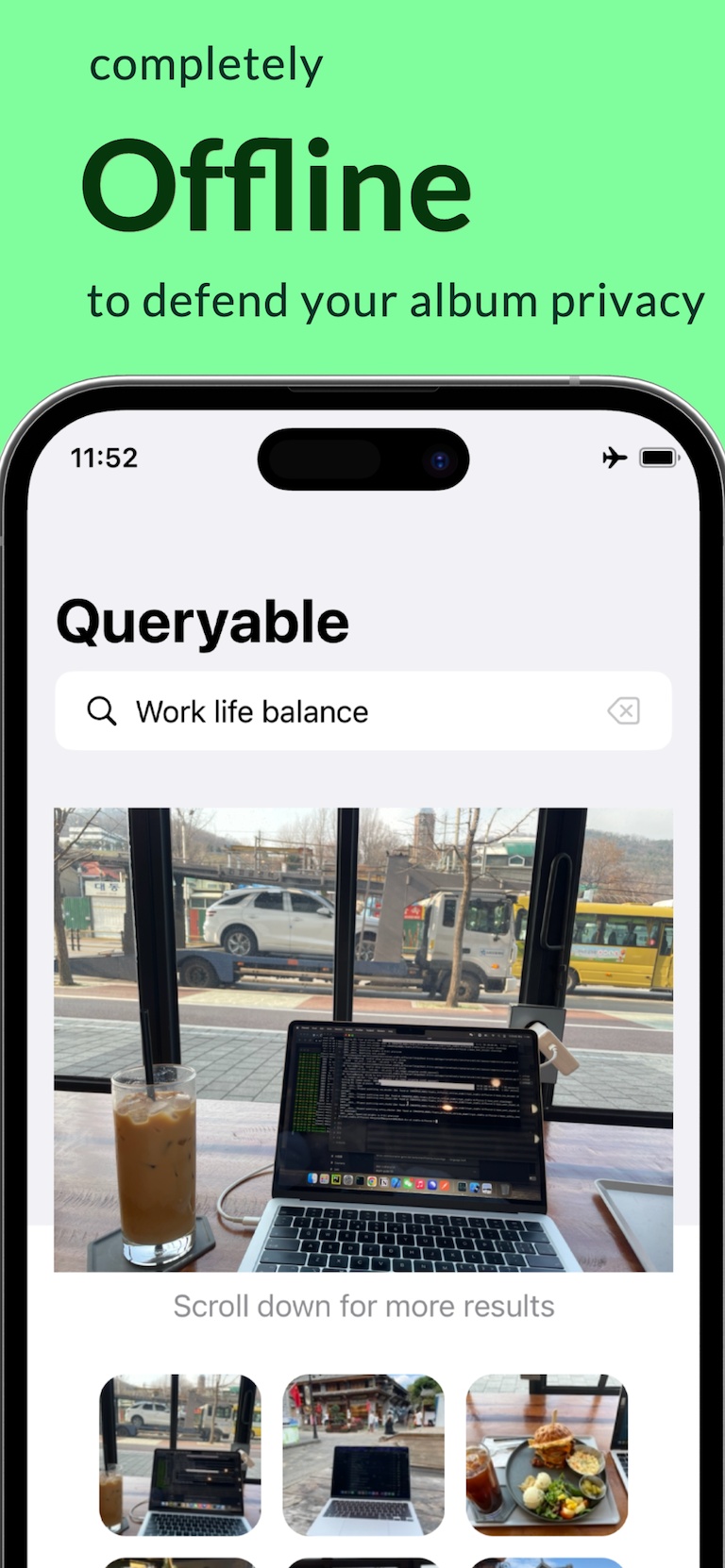
「AI写真検索」とは
役に立つオフライン写真検索は三つのことを正直にこなします。場面を理解すること、索引を端末内に置くこと、そしてiCloud上だけにある写真や検索できないものをはっきり伝えることです。
従来の写真検索は、日付・場所・アルバム名・認識された文字などの情報があると強力です。セマンティック検索は別の手掛かりを加えます。写真の見た目を数値で表し、「レンガの壁の横にある赤い自転車」のような文と比較します。
QueryableはAppleのMobileCLIP-S2をCore MLで動かし、画像と文章を同じ512次元の空間に配置します。ベクトルが近い写真ほど上位になり、順位付けはMetalを通じてGPUで計算されます。これは類似度による順位であり、すべての物体を確実に識別したという意味ではありません。詳しくはMobileCLIP写真検索(英語)へ。
- 自然な文章で場面を検索
- 参考画像から似た写真を検索
- 期間で候補を絞り込み
- 端末内で結果を順位付け
索引作成の流れ
最初の検索の前に、Queryableは利用できる写真を一枚ずつベクトルに変換します。この処理は索引作成画面を開いている間だけ進み、バックグラウンドでは行われません。途中経過は保存されるので、中断しても最初からやり直す必要はありません。新しい写真は、あとから更新ボタンで追加します。
かかる時間は端末、ライブラリの大きさ、本体の温度によって変わります。充電しながら画面を開いたままにしておくのが確実です。
オフラインでできることとiCloudの境界
写真の有効なベクトルがローカル索引に保存されれば、Queryableは検索文をiPhone内で変換し、その索引と比較できます。繰り返し検索するためにQueryableの検索サーバーへ接続する必要はありません。
重要な境界はiCloud写真です。Queryableは索引作成を常にネットワークなしで行います。「iPhoneのストレージを最適化」で写真の画像が端末に残っていない場合は、先にApple写真アプリで端末へダウンロードしてから索引を作ってください。
順番が大切です。索引作成時に端末に画像がなかった写真は仮の値で登録されて索引済みとみなされ、再試行されません。あとからダウンロードしても検索には出てきません。現在のバージョンでは、アプリを削除して再インストールし、索引を最初から作り直すしか方法がありません。
実用上の注意: クラウド上の写真が多い場合は、Appleの写真アプリで必要な項目を先に端末へ保存してください。電源、Wi‑Fi、十分な空き容量はApple側の準備に役立ち、その後のQueryable索引はローカルで行われます。
iPhone標準の「写真」アプリとの違い
標準の「写真」アプリは無料で、写真内の文字や名前を付けた人物・ペットでも探せます。ただし文章で自由に説明して探す機能はApple Intelligenceが必要で、対象はiPhone 15 Pro、15 Pro Max、iPhone 16以降、iPhone Airです。Queryableが役立つのは、Apple Intelligenceのない機種で文章検索をしたいとき、言葉の代わりに参考画像で探したいとき、通信を一切しない検索がほしいとき、完全な重複だけでなく似た写真も整理したいときです。出典付きの比較はQueryable と Apple 写真の比較(英語)にあります。
参考画像で探す・似た写真を整理する
検索バーのカメラボタンから、ライブラリの写真を選ぶか新しく撮影すると、その写真に似た画像を自分のライブラリの中から探します。ウェブ検索ではありません(iPhoneの画像検索(英語))。
同じベクトルを使って、写真を「完全な重複」「ほぼ同一」「似た場面」の三段階に分けます。各グループで残す一枚があらかじめ選ばれ、動画は対象外です(似た写真の整理(英語))。
プライベートな写真検索で確認すべきこと
「端末内」という言葉が、画面だけでなく実際の検索経路を指しているか確認しましょう。写真が端末外へ出るか、アカウントが必要か、索引がどこに保存されるか、準備後に機内モードで検索できるかが重要です。
Queryableの検索コアはMITライセンスのオープンソースで、Core MLエンコーダー、ローカルの埋め込み保存、類似度検索を公開リポジトリで確認できます。App Storeのアプリは、その先へ進んだ非公開リポジトリからビルドされています。アプリ自体は独自の通信を一切行わず、写真ライブラリを受け取るQueryableのサーバーもありません。
- アカウントそのものがない
- 写真を受け取るQueryableサーバーなし
- 索引はiPhone内に保存
- 検索コアのソースコードを公開
セマンティック検索の限界
一般的な場面、物、色、構図には有効ですが、非常に小さな細部、人物の厳密な識別、珍しい固有名詞、画像内の文字には別の機能が必要な場合があります。検索言語や表現の明確さも結果に影響します。
まず最も特徴的で目に見える事実を短く入力し、上位結果を確認してから期間を追加してください。似た写真をすでに持っているなら、文章を工夫するより参考画像検索の方が適することもあります。
よくある質問
iPhoneでAI写真検索をオフライン利用できますか?
はい。端末内の画像・文章モデルで、検索文をローカル写真索引と比較できます。クラウド上だけの項目は、先に端末で使える画像データを用意する必要があります。
Queryableの価格は?
日本のApp Storeで800円の買い切りです。サブスクリプション、アプリ内課金、試用版はありません。
日本語で検索できますか?
できます。検索モデルは英語ですが、日本語の検索文を端末内でAppleの翻訳機能により翻訳し、元の文と翻訳の両方で照合します。初回のみ無料の言語データがダウンロードされます。
写真に写った文字で検索できますか?
はい、バージョン2.1.7から、オンにすればできます。初期設定はオフなので、設定で「写真内の文字を検索」をオンにしてください。Queryableが端末上でオフラインのまま写真の文字を認識し、検索バーを「テキスト」に切り替えると文字で探せます。高精度な文字認識は写真を1枚ずつ読むため、説明文検索用の索引よりずっと時間がかかります。標準の「写真」アプリは設定なしで写真内の文字を検索できます。
オフラインAI検索は顔を識別しますか?
セマンティックな場面検索と顔識別は別の機能です。Queryableは見た目と言葉の類似性に重点を置き、人物やペットにはApple写真の該当機能が向いています。
Queryableのアカウントは必要ですか?
いいえ。Queryableにはアカウントもサインインもありません。